
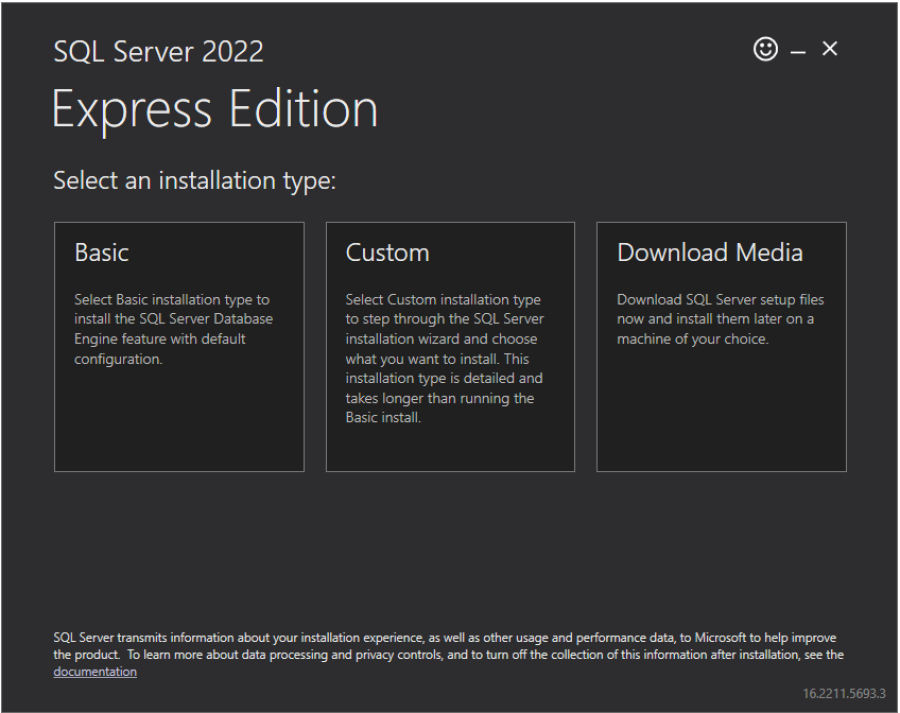
Powyższa wersja potrzebuje systemu przynajmniej Windows 10 lub Windows Server 2016 co biorąc pod uwagę kończące się wsparcie jest absolutnym minimum do zastosowań profesjonalnych.
Instalator uruchamiamy w docelowym systemie w którym chcemy serwer SQL zainstalować.

Akceptujemy, że polski język (interfejsu instalatora) nie jest obsługiwany i akceptujemy licencję użytkownika.
Następnie wybieramy lokalizację plików serwera.

Program przystępuje do instalacji niezbędnych plików lub bibliotek.

Kiedy Instalacja zostanie zakończona Serwer wyświetli nam dane o bieżącej instancji serwera. Domyślnie nazwa instancji (Instance name) to SQLEXPRESS w przykładzie – jako, że jest to dodatkowa instalacja instalator stworzył instancję SQLEXPRSS01.

Serwer jest zainstalowany i działa można przeprowadzić test połączenia (Connect Now) lub sprawdzić i dopasować bieżącą konfigurację (Customize) oraz zainstalować SQL Server Management Studio (Install SSMS).
A jak po instalacji można sprawdzić jakie instancje mamy zainstalowane na komputerze / serwerze?
Najprościej uruchamiając konsolę konfiguracji SQL Server Configuration Manager. Jako, że wersja 2022 to numerycznie wersja 16 to nazwa tej konsoli dla SQL Server 2022 to SQLServerManager16.msc
Uruchomienie SQL Server Configuration Manager bezpośrednio:
- Otwórz Eksplorator plików: Możesz to zrobić, klikając ikonę folderu na pasku zadań lub naciskając klawisz Windows + R
- W pasku adresu Eksploratora plików wklej ścieżkę:
- C:\Windows\SysWOW64\SQLServerManager16.msc i naciśnij Enter.
- SQL Server Configuration Manager powinien się otworzyć.

Na powyższym przykładzie widać, że na serwerze są skonfigurowane dwie instancje serwera SQL o nazwach SQLEXPRESS oraz MSSQLSERVER. Ta druga instancja jest domyślna (default unnemed instance)
Jest ona dostępna jedynie przez nazwę serwera a pole instancji pozostaje puste.
Domyślnie serwer MS SQL nie jest skonfigurowany by przyjmować połączenia z zewnątrz z lokalnej sieci komputerowej.
Jeżeli instalujemy SQL server na wielodostępnym komputerze sieciowym (serwerze) to należy pamiętać o odpowiednim skonfigurowaniu:
- Protokołu TCP/IP - domyślnie jest on wyłączony. Włączyć można go w SQL Server Configuration Manager (patrz wyżej)
W SQL Server Network Configuration znajdujemy pozycję z naszą instancją i po zaznaczeniu ustawiamy protokół TCP/IP na "Enabled"
- Wewnętrznej zapory (firewall’a) by przepuścić porty używane przez MS SQL. Domyślnie są to porty 1433 protokołu TCP oraz 1434 protokołu UDP. Szczegóły można znaleźć w artykule:
https://learn.microsoft.com/en-us/sql/sql-server/install/configure-the-windows-firewall-to-allow-sql-server-access?view=sql-server-ver16


 +48 604 416214